|
|
|
| JWord最新版のアンインストールとインストール |
|
| ● |
エラー内容 |
|
|
|
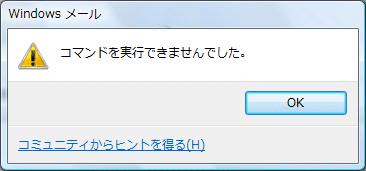
| ファイルを保存しようとすると、こんなエラーが出ます。 |
 |
|
| また、複数の添付ファイル「すべて保存」を選択すると「いくつかの添付ファイルを保存しようとしているときにエラーが発生しました。空きディスク容量を確認してから、やり直してください」と言うエラーが発生します。 |
|
|
|
|
|
|
| ● |
JWordのアンインストール |
|
|
|
|
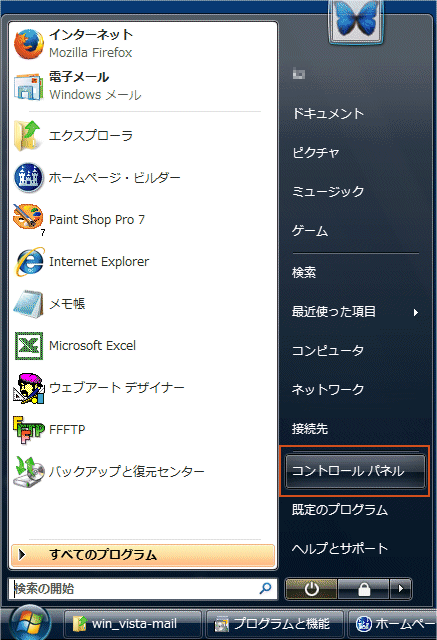
スタートをクリックして、「コントロールパネル」を開きます。
|
|
 |
|
|
|
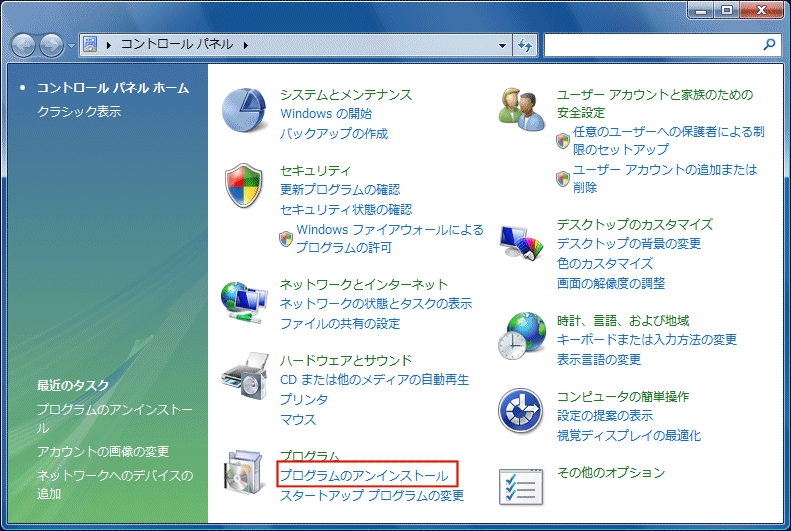
| 「プログラムのアンインストール」をクリックします。 |
|
 |
|
|
|
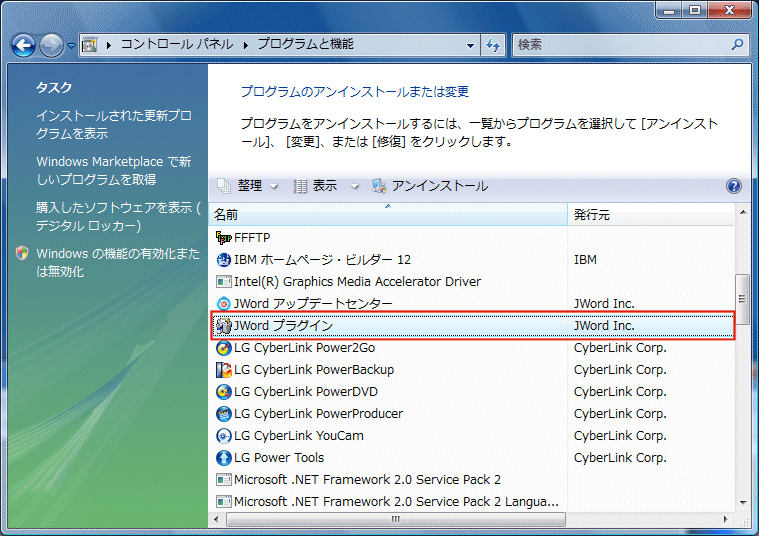
| 「JWordプラグイン」を右クリックして「アンインストール(U)」をクリックします。確認ウィンドウが出たら「続行」をクリックします。 |
|
 |
|
|
|
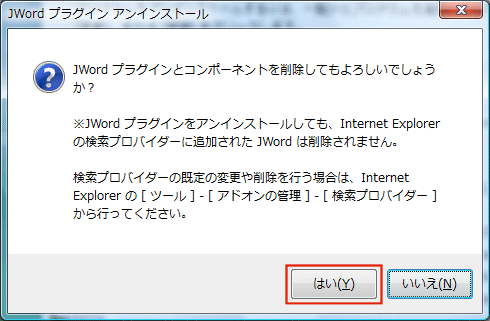
| 「JWordプラグインアンインストール」ウィンドウが出たら「はい(Y)」をクリックします。 |
|
 |
|
|
|
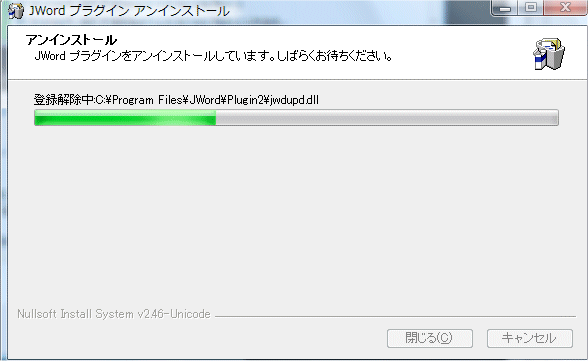
| アンインストールが開始されます。 |
|
 |
|
|
|
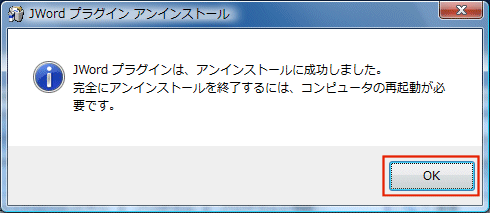
| アンインストール完了したので「OK」をクリックします。 |
|
 |
|
|
|
|
|
|
|
|
これで、問題は解決されたはずです。試しに添付ファイルの操作をしてみると添付ファイルの操作が出来ました。
成功です。 |
|
|
|
| ● |
JWordのインストール |
|
|
最新版のJWordをインストールします。必要ない場合はインストール不要です。 |
|
|
|
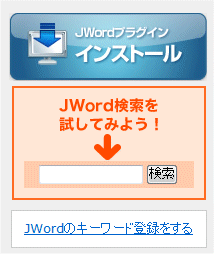
| http://www.jword.jp/こちらからJWordをダウンロードします。 |
|
 |
|
| ページの右上にあるアイコン「JWordプラグインインストール」をクリックします。 |
|
|
|
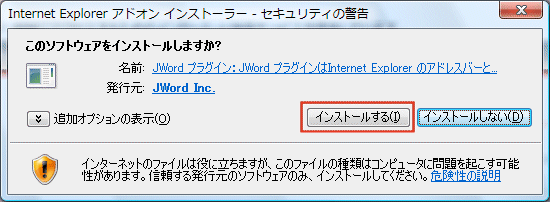
| 「インストールする(I)」をクリックします。 |
|
 |
|
|
|
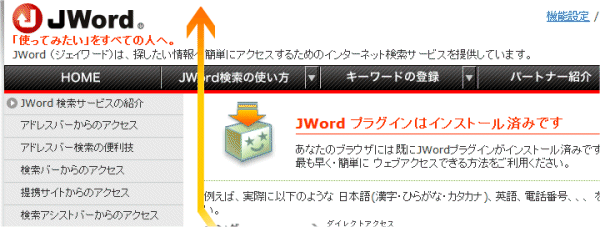
| こんな新しいページが開けば完了です。 |
|
 |
|
|
|
|
|
|
|
|
再度添付ファイルの操作をしてみます。保存も開くことも出来ました。
成功です。
|
|
|
|
|
|
|
|
|
|
|
|
|
|
|
|
|
|
|
|
|
|
|
|
|
|
|
|
|
|
|
|
|
|
|
|
|
|
|
|
|
|
|
|
|
|
|
|
|
|
|
|

